

Coraz bardziej popularna jest praktyka, polegająca na umieszczaniu na blogach darmowych materiałów do pobrania (jak się dobrze poszuka, to na Wild Rocks też można znaleźć sporo takich materiałów 😉 ). nie da się ukryć że takie praktyki mają fantastyczny wpływ na nasz blog, bo takie darmowe materiały przynoszą czytelnikom realną wartość – nie tylko w postaci wiedzy, ale również konkretnych rzeczy, z których mogą potem skorzystać w „prawdziwym życiu”.
[separator type=”space”]
Dlatego nie będę Cię przekonywać do tego, czy warto się wysilić i zacząć udostępniać na blogu takie darmowe materiały. Wolę za to zwrócić Twoją uwagę na to, że takie materiały można udostępniać mądrze albo… mądrzej ?
[insert page=’zapis-nl-insta-story-tips-and-tricks’ display=’content’]
Żeby nie tracić mojego i Twojego czasu dziś pokażę Ci ten drugi sposób, a przy okazji rozwieję wszystkie wątpliwości związane z technicznymi aspektami udostępniania darmowych materiałów na blogu. Jak zawsze – krok po kroku.
[separator type=”space”]
Publikacja darmowych materiałów krok po kroku
[separator type=”space”]
Nasza historia zaczyna się w momencie, gdy masz już gotowe materiały do udostępnienia na blogu. Załóżmy, że przygotowałaś planner dla Twoich czytelników. Teraz, aby mogli go pobrać, musisz go umieścić w jakiś sposób w sieci.[separator type=”space”]
Jak umożliwić czytelnikom pobranie Twojego plannera? [separator type=”thin”]
[separator type=”space”]
Możliwe są dwie opcje:[separator type=”space”]
1. Nasz plik możemy umieścić na dysku w sieci – np. na dysku google
[separator type=”space”]
Jest to o tyle wygodne rozwiązanie, że większość z nas ma jakieś konta mailowe na gmail, a stąd już bardzo prosta droga do dysku google.
Inne podobne narzędzia to między innymi dropbox i chomikuj.
[separator type=”space”]
Plusy: niektóre hostingi określają widełki cennika na podstawie zapotrzebowania na przestrzeń dyskową bądź też na podstawie transferu danych. Podobnie sytuacja wygląda na bloggerze – tu z kolei łączna darmowa powierzchnia dla konta gmail, bloga i innych narzędzi przypiętych do danego konta wynosi 15 GB.
[separator type=”space”]
Uwaga:
Jeśli Twój blog jest na blogspocie, to korzystając z dysku google lepiej skorzystaj z innego konta niż to do którego podpięty jest Twój blog – tak aby nie marnować swoich 15 GB przestrzeni dyskowej. Ewentualnie możesz też skorzystać z innych narzędzi (dropbox, chomikuj)
Jeśli Twój blog jest na blogspocie, to korzystając z dysku google lepiej skorzystaj z innego konta niż to do którego podpięty jest Twój blog – tak aby nie marnować swoich 15 GB przestrzeni dyskowej. Ewentualnie możesz też skorzystać z innych narzędzi (dropbox, chomikuj)
[separator type=”space”]
Minusy: to rozwiązanie jest o tyle mało eleganckie, że dostaniesz w zamian „brzydki link” z serią „przypadkowych” znaków identyfikujących Twój plik na dysku google. Na szczęście na to też znajdzie się rada 🙂
Minusy: to rozwiązanie jest o tyle mało eleganckie, że dostaniesz w zamian „brzydki link” z serią „przypadkowych” znaków identyfikujących Twój plik na dysku google. Na szczęście na to też znajdzie się rada 🙂
[separator type=”space”]
Krótki tutorial jak dodać lik na dysk google i otrzymać link za pomocą którego nasi czytelnicy będą mogli pobrać nasze darmowe materiały:
Krótki tutorial jak dodać lik na dysk google i otrzymać link za pomocą którego nasi czytelnicy będą mogli pobrać nasze darmowe materiały:
[separator type=”space”]
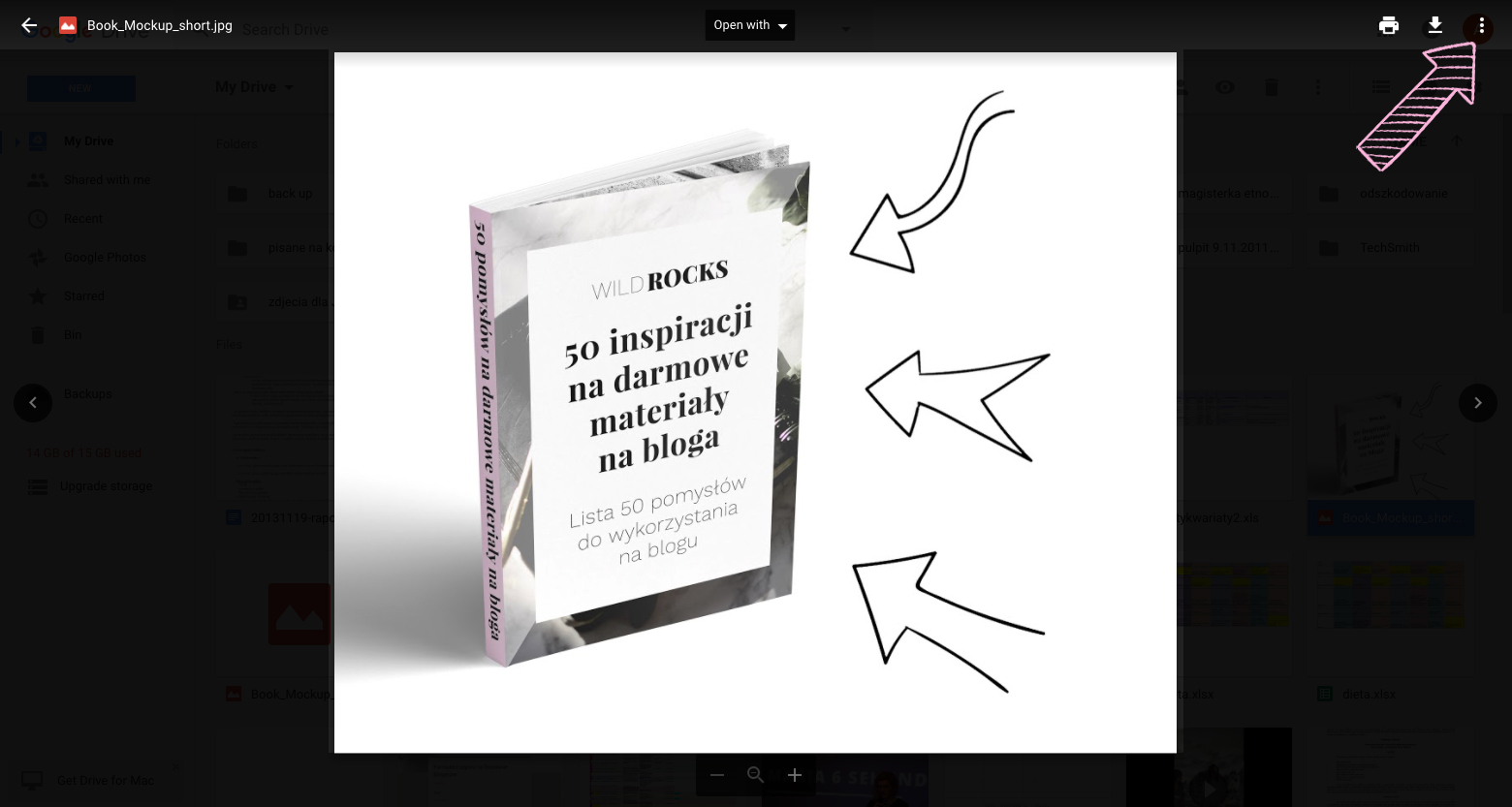
Po wgraniu naszych materiałów na dysk google klikamy w plik, który wgrałyśmy – pojawi się on w powiększeniu, na czarnej, półprzezroczystej warstwie. Klikamy w trzy kropki w prawym górnym rogu i wybieramy opcję „+Share”:
[separator type=”space”]
[separator type=”space”]
Pojawi się okienko z opcją wpisania adresów email, ale my skorzystamy z innego rozwiązania. W prawym rogu znajduje się opcja „Get shareable link”. Kliknij w to.
[separator type=”space”]

[separator type=”space”]
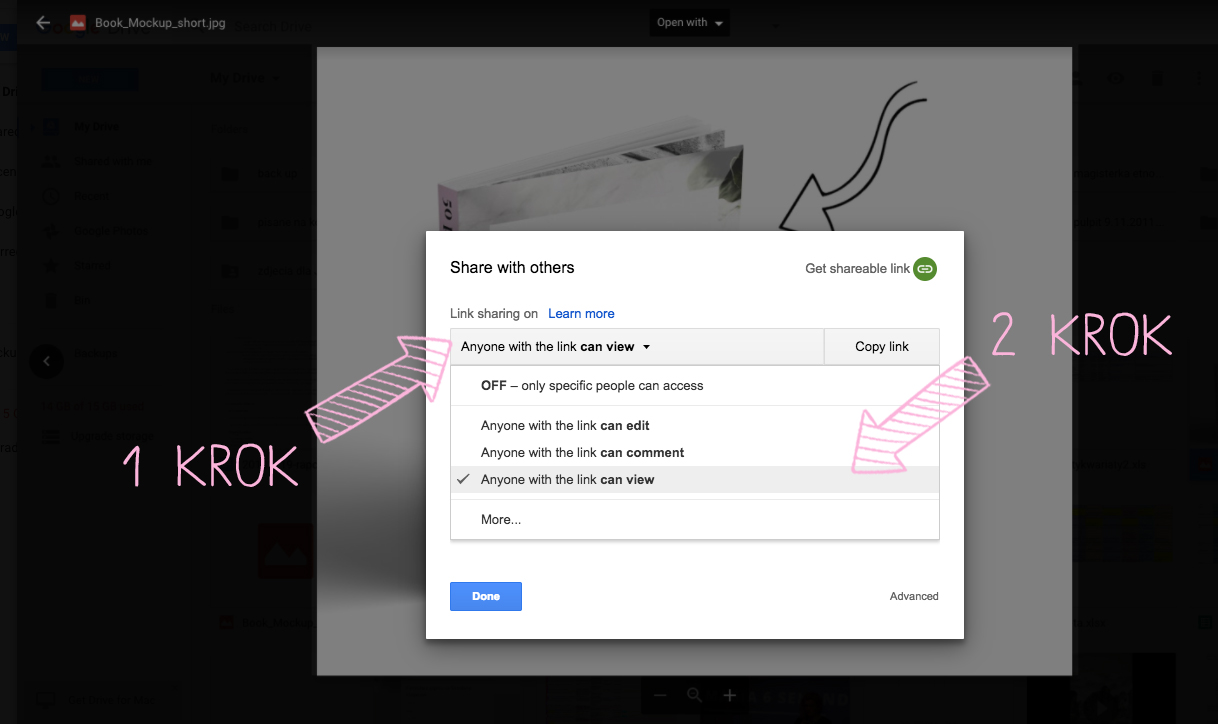
Pamiętaj żeby w ustawieniach udostępnianego materiału uniemożliwić osobie, która otrzyma go od nas, jakiekolwiek zmiany w naszym pliku (np. zmianę nazwy pliku z „jak stworzyć piękny blog” na „głupia grafika o niczym”).
W tym celu zaznaczamy opcję „Anyone with the link can view„:
W tym celu zaznaczamy opcję „Anyone with the link can view„:
[separator type=”space”]
[separator type=”space”]
Następnie kopiujemy link. Woilà – mamy gotowy link który możemy udostępniać naszym czytelnikom!
[separator type=”space”]
Podsumowując – aby udostępniać plik wgrany na dysk google:
Podsumowując – aby udostępniać plik wgrany na dysk google:
[separator type=”space”]
1. Otwórz dysk google
2. Dodaj plik
3. Kliknij we wgrany plik
4. kliknij w trzy kropki w prawym górnym rogu i wybierz opcję „+Share”
5. Na okienku które się pojawi kliknij w prawy górny róg „get shareable link”
6. Ustaw dostęp do pliku na „Anyone with the link can view„
1. Otwórz dysk google
2. Dodaj plik
3. Kliknij we wgrany plik
4. kliknij w trzy kropki w prawym górnym rogu i wybierz opcję „+Share”
5. Na okienku które się pojawi kliknij w prawy górny róg „get shareable link”
6. Ustaw dostęp do pliku na „Anyone with the link can view„
7. Skopiuj link
[separator type=”space”]
[separator type=”space”]
Narzędzia które możesz wykorzystać: dysk google, dropbox, chomikuj
[separator type=”space”]
2.Umieszczenie materiałów do pobrania na naszym własnym serwerze
[separator type=”space”]
[separator type=”space”]
Druga opcja zakłada wgranie darmowych materiałów bezpośrednio na dysk.
[separator type=”space”]
Uwaga: na bloggerze możesz wgrać tylko pliki PNG, JPG i GIF.
[separator type=”space”]
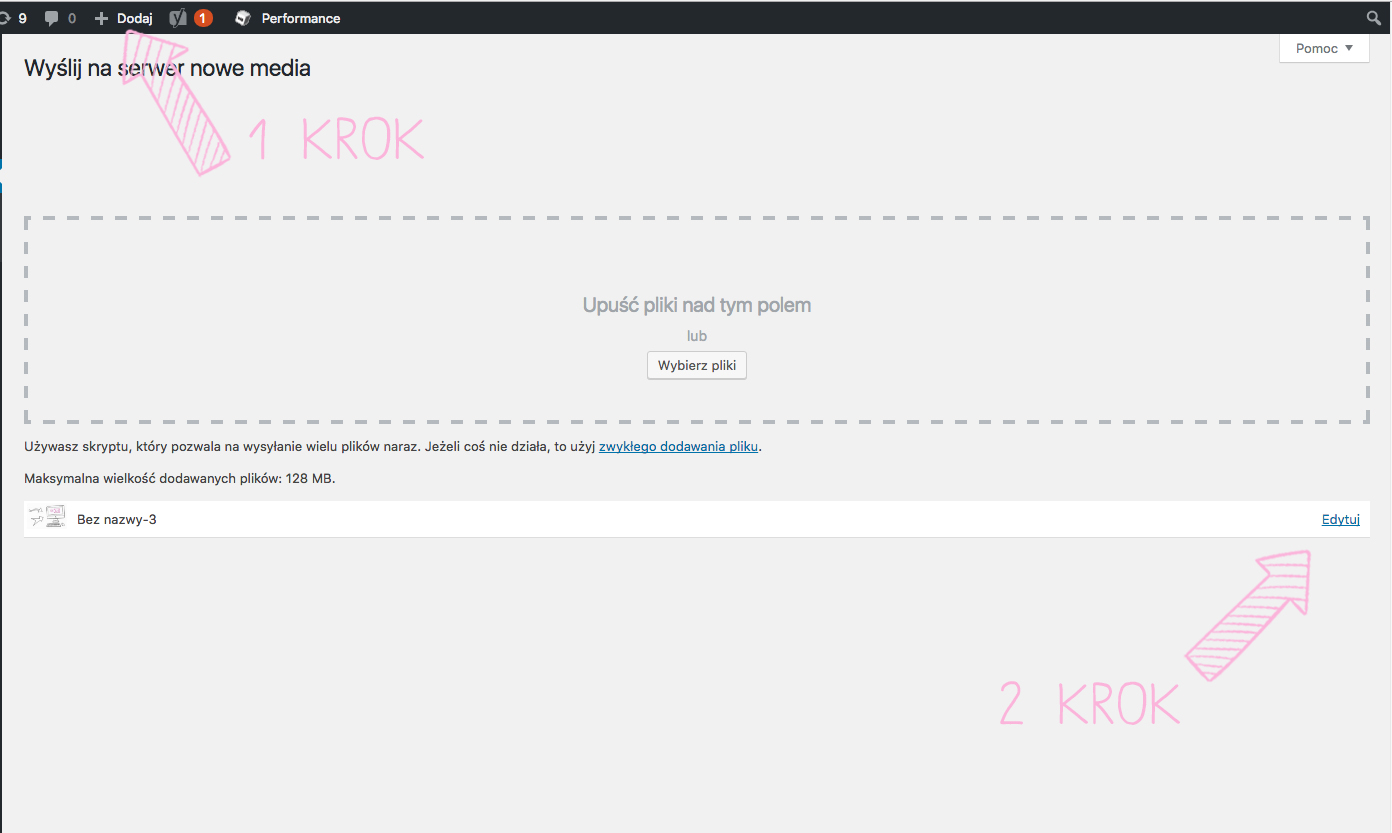
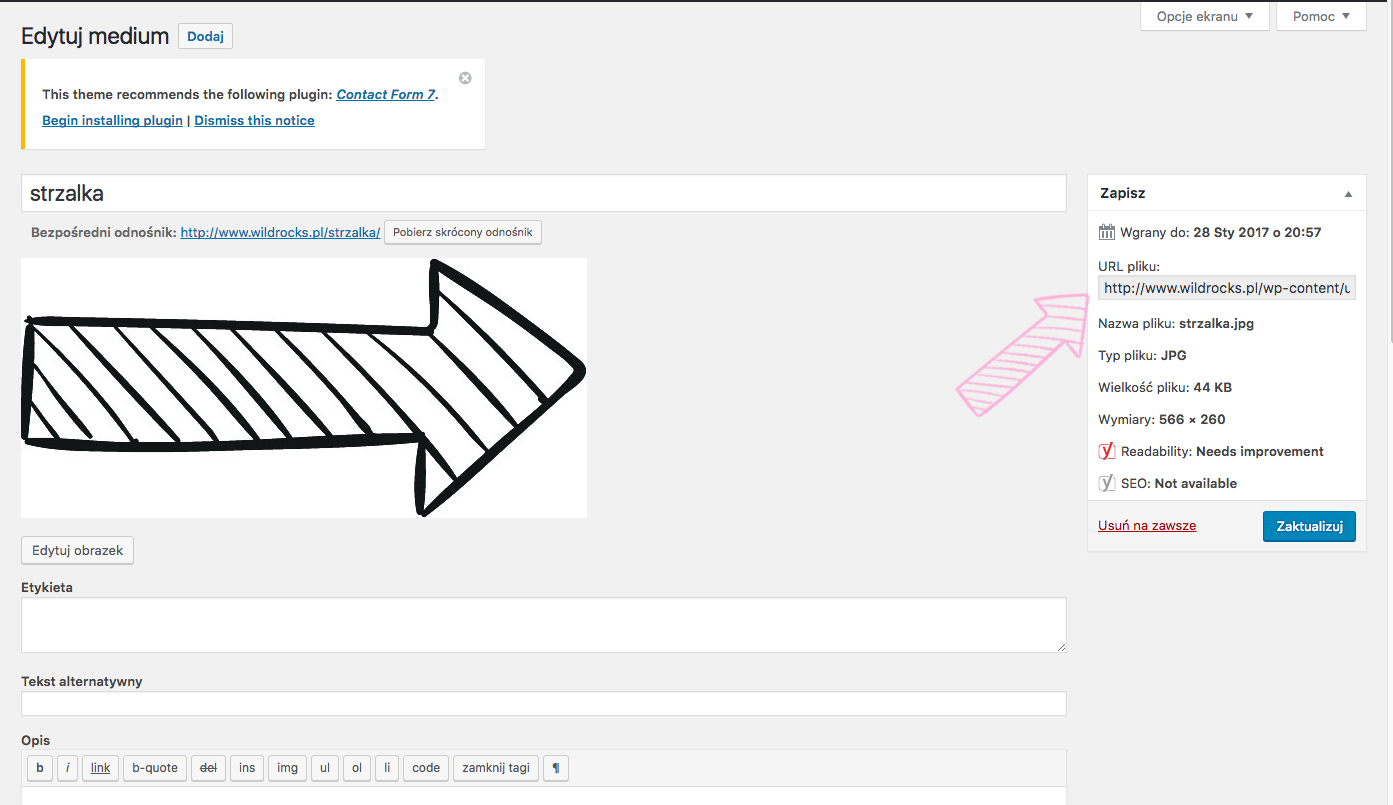
Na wordpressie oznacza to, że wgrywasz dowolny plik tak jak wszystkie inne materiały (np. zdjęcia), a następnie wchodzisz w edycję pliku i pobierasz stamtąd bezpośredni link do pliku:
[separator type=”space”]
[separator type=”space”]
[separator type=”space”]
Podsumowując – aby uzyskać link do wgranego na dysk materiału:
[separator type=”space”]
1. Wgrywasz plik tak jak np. wgrywasz zdjęcia
1. Wgrywasz plik tak jak np. wgrywasz zdjęcia
2. Klikasz „edytuj”
3. Kopiujesz URL pliku który znajduje się na prawym pasku bocznym.
[separator type=”space”]
Jak sprawić, aby materiały pobierały się na komputer od razu po kliknięciu w link/button? [separator type=”thin”]
Jak to się dzieje, że na niektórych blogach albo stronach w sieci po kliknięciu na button automatycznie uruchamia się proces pobierania plików? Sama przyznasz, że jest to o wiele bardziej „przyjazne” rozwiązanie niż kiedy po kliknięciu na button otwiera mi się osobna strona, na której muszę jeszcze sama znaleźć opcję pobrania pliku.
[separator type=”space”]
Aby Twoi czytelnicy mogli pobierać nasze pliki niemal „automatycznie” musimy wcześniej odpowiednio przygotować nasze materiały. Najprostszym sposobem jest „spakowanie” naszych materiałów ( napewno kojarzysz pliki z rozszerzeniem .zip). Przeglądarka nie może otworzyć takiego pliku, dlatego automatycznie rozpoczyna pobieranie pliku.
[separator type=”space”]
Minus: to rozwiązanie możesz zastosować tylko jeśli umieścisz pliki bezpośrednio na swoim serwerze. W przypadku korzystania z google drive Twój czytelnik będzie musiał sam znaleźć przycisk do pobrania naszych materiałów.
[separator type=”space”]
OK. Masz już link który możesz udostępnić. Co dalej?
[separator type=”thin”]
Ale to jeszcze nie koniec – taki „surowy link” warto wrzucić jeszcze do jednego z narzędzi, które umożliwiają mierzenie liczby kliknięć – np. bitly lub goo.gl (tak, zgadłaś – to kolejna maszynka od google).[separator type=”space”]
Po co mierzyć liczbę kliknięć? A choćby po to, żeby poprawić sobie humor 🙂 Nawet nie wiesz ile satysfakcji mam z faktu, że mój botaniczny kalendarz pobrało juz ponad 2 tys. osób. Z drugiej strony słaby odzew może być dla Ciebie sygnałem, że może przygotowane przez Ciebie materiały nie są koniecznie tym czego oczekują od Ciebie twoi czytelnicy? To też całkiem konkretna informacja zwrotna.
[separator type=”space”]
Jeśli Twój blog jest na wordpressie mogłabyś skorzystać z jednej z wtyczek służących do mierzenia pobrań plików – tylko że każda kolejna wtyczka troszkę spowalnia Twojego bloga – warto więc dbać o to, żeby mieć zainstalowane tylko te najbardziej niezbędne wtyczki.
[separator type=”space”]
Teraz wystarczy że taki link, kierujący do udostępnianych przez ciebie materiałów, umieścisz ten link na stronie, albo wyślesz go w newsletterze.
[separator type=”space”]
[columns_row width=”four”]
[column] 
[/column]
[column]
Pozdrawiam
Ola Foryś |@wild.rocks
[/column]
[/columns_row]
[separator type=”thin”]
[insert page=’aktualny-baner-promocyjny-korki-kurs-youtube’ display=’content’]
[separator type=”thin”]
Inne wpisy które mogą Cię zainteresować:
- Jak osiągać lepsze efekty nie mając dużo czasu na blogowanie
- Gdzie promować bloga + darmowa check lista
[columns_row width=”half”]
[column][separator type=”space”][separator type=”space”][separator type=”space”]
[separator type=”space”]
[mailmunch-form id=”440553″]

Wow, dzięki za uświadomienie i świetną instrukcję.
Ja do tej pory linkowałam dropbox, nie mając pojęcia, że mogę coś po prostu wrzucić na wordpress :> I samej mi się wydawało, że korzystanie z linków może być ość upierdliwe, a jednak nie szukałam innego rozwiązania.
Jednak dzięki blogowaniu człowiek uczy się cały czas !
Super! Cieszę się że instrukcja się przydała i będzie Ci troszkę łatwiej udostępniać Twoje akwarelowe cudeńka
A powiedz mi Olu, miałaś sytuacje, że wysyłając zip na serwer pojawiał się komunikat „Przepraszamy, wysyłanie plików tego typu nie jest dozwolone z powodów związanych z bezpieczeństwem.” ?
Tak – miałam. Czasami było to przeoczenie z mojej strony i próba wysłania na serwer pliku .psd lub czegos pomiędzy co po prostu xle się wyeksportowało z photoshopa. Z reguły pomaga proba ponownego wgrania pliku na serwer, albo ponowne wyeksportowanie pliku.
Czasami problem pojawiał się tez wtedy, gdy paczka która próbowałam wysłać była za duża.
To pokombinuje, bo spakowałam w zip pojedynczy jpg i się zastanawiałam po trzeciej próbie czy ja spartoliłam czy o co chodzi 😀
Świetny przewodnik. W najbliższym czasie również planuję zacząć umieszczać na blogu materiały do pobrania, więc takie wskazówki na pewno mi się przydadzą 🙂 Pozdrawiam
Super! Jak juz to coś przygotujesz to daj koniecznie znać 🙂
Dziękuję, szykuję COŚ dla czytelników i na pewno rady mi się przydadzą! Pozdrawiam!
oooo.. brzmi intrygująco! Czekamy z zapartym tchem na efekty 😉
Cześc Martyna
Cieszę się że uważasz ten wpisa za uzyteczny – nie ukrywam że kosztował mnie trochę racy, ale gdy czytam takie komentarze to wiem że było warto.
Szablon z którego korzystam to Simple Mag ( https://themeforest.net/item/simplemag-magazine-theme-for-creative-stuff/4923427), aczkolwiek trochę „odpicowany” przez moje grzebanie w kodzie czy inne sprytne wtyczki 🙂
Fajnie, że zebrałaś całą wiedzę w pigułce 😀 Co prawda kwestie udostępniania w ten sposób nie były mi obce, jakoś nie wpadłam na użycie skracacza linków do mierzenia klików, a ciągle się zastanawiałam, ile tych klików było 😀
Ja przetestowałam mnóstwo wtyczek zanim wpadłam na ten pomysł 😉 I zdecydowanie wole skracacze.
Odnośnik zwrotny: #DzikoDobry Styczeń + link party! - Wild Rocks
Hmm, ciekawe. Korzystam z gotowej wtyczki, która ułatwia mi wgrywanie i zliczanie pobrań pliku. Ale widzę, że można i bez tego :).
Można można, a nawet trzeba, bo każda wtyczka to troche ciezsza strona – warto wiec starac sie szukać rozwiązań które ją „odchudzają”
Jakoś nigdy w ogóle nie przyszło mi do głowy udostępnianie materiałów, ale warte to przemyślenia.
Odnośnik zwrotny: Jak i gdzie promować bloga + planner promocji posta - Wild Rocks
Odnośnik zwrotny: Darmowe zdjęcia na bloga do pobrania - Wild Rocks
Odnośnik zwrotny: Jak często publikować posty na blogu? - Wild Rocks
super, niby wszystko już wiedziałam, ale parę nowych rzeczy wpadło, dziękuję! Ja udostępniam u siebie np. pdf z instrukcją i checklistą do zrobienia drewnianego zagłówka w sypialni. I planuję więcej takich tematów
Ha! Robienie darmowych materiałów wciąga 😉
zdecydowanie, myślę nad kolejnymi 🙂
Weszlam na twój blog, bo na FB widzialam u koleżanki opis twoich botanicznych tapet na telefon i od godziny nie mogę z niego wyjść. Tyle tu wartościowej treści!